每个开发者都有自己的一套工具:团队里一个人用 Cursor,另一个人在试 Codex,第三个人在终端里用 Claude Code。每个工具都需要自己的模型订阅,还要单独的账号、付款和配置。工具越多,这条链越长。
在 5.19 中,Explyt 订阅变成了所有这些工具的共享模型访问入口。你的个人账号现在显示一个 API URL 和一个订阅密钥;把密钥粘贴到 Cursor、Claude Code、Claude Desktop、Codex、Cline、OpenCode 或 Kilo Code 的设置里,工具就能用 Explyt 时长付费运行 OpenAI 和 Anthropic 模型。
给开发者带来什么。所有工具共用一个余额。一个密钥背后是 OpenAI 和 Anthropic 的模型,在任何工具里切换都不需要第二个账号。你已有的习惯和客户端保持不变:只有设置里的服务器地址和密钥变了。
给企业带来什么。开发者继续用自己熟悉的客户端,而所有这些客户端的模型访问通过每人一个 Explyt 订阅走,而不是一堆个人模型供应商账号。对于 Explyt Enterprise,同一套机制在企业内部的网关上运行:组织管理员发放地址和密钥,Cursor、Claude Code 或 Codex 发往模型的请求走企业平台,不走员工的个人账号。Enterprise 方案见定价页面或联系销售。
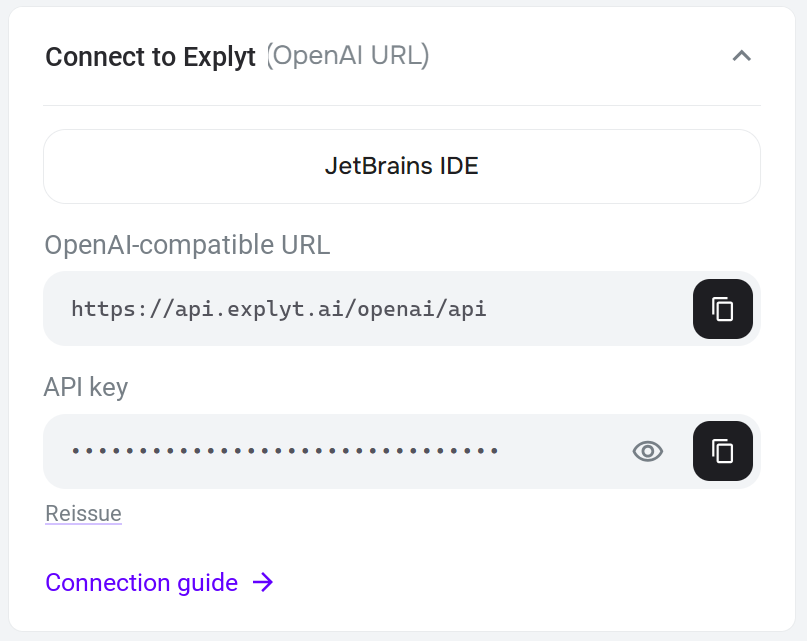
具体来说。你的个人账号中有一个 Connect to Explyt 区块,包含两个值:URL https://api.explyt.ai/openai/api 和你的 API 密钥。在工具设置里,找到通常粘贴 OpenAI 或 Anthropic 密钥和服务器地址的地方,把这两个值填进去。工具通过 Explyt 发送模型请求,时长从与插件相同的余额中扣除。
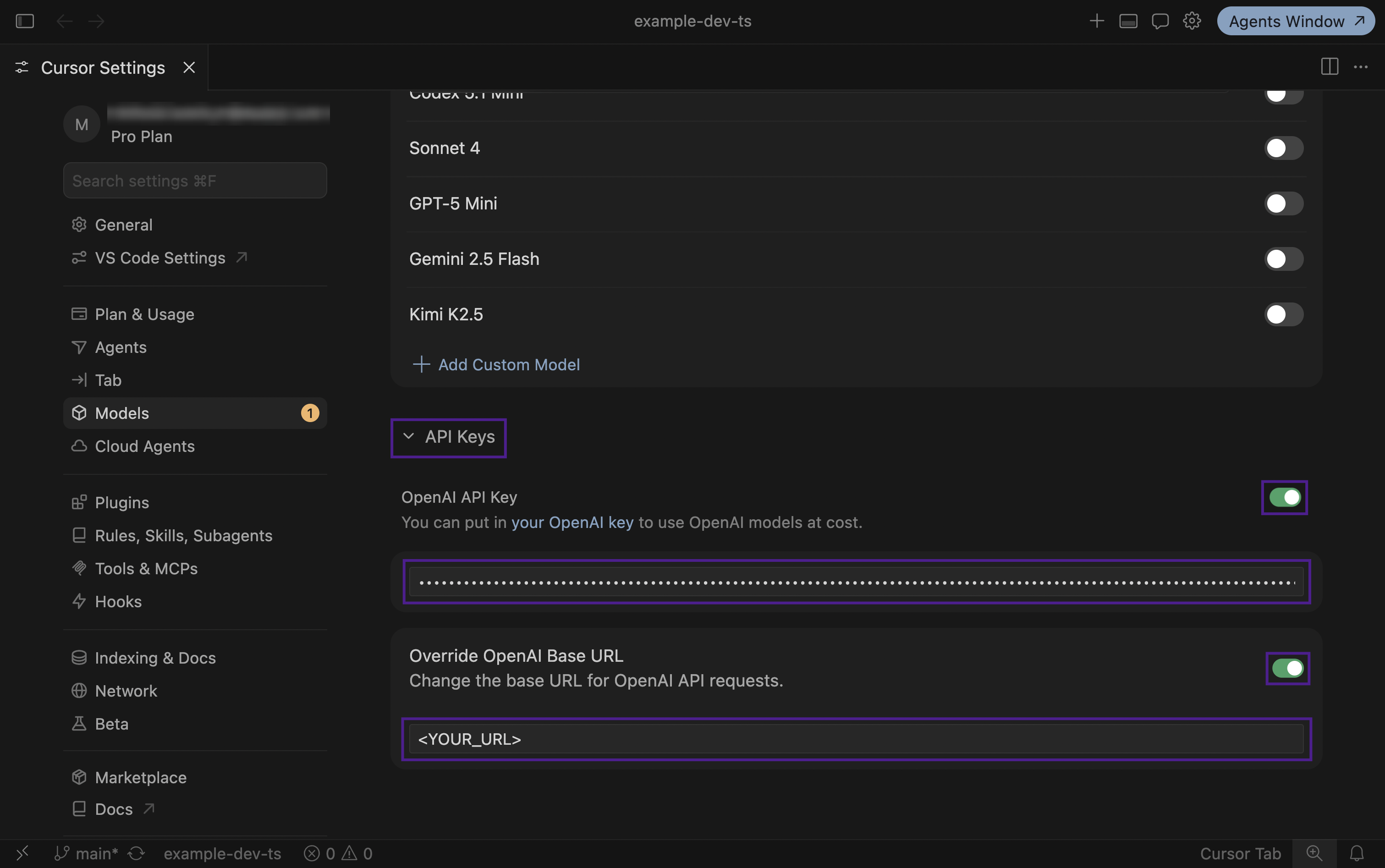
例如,在 Cursor 中这是 Settings → Models → API Keys:打开 OpenAI API Key 并粘贴 Explyt 密钥,然后打开 Override OpenAI Base URL 并粘贴 URL。
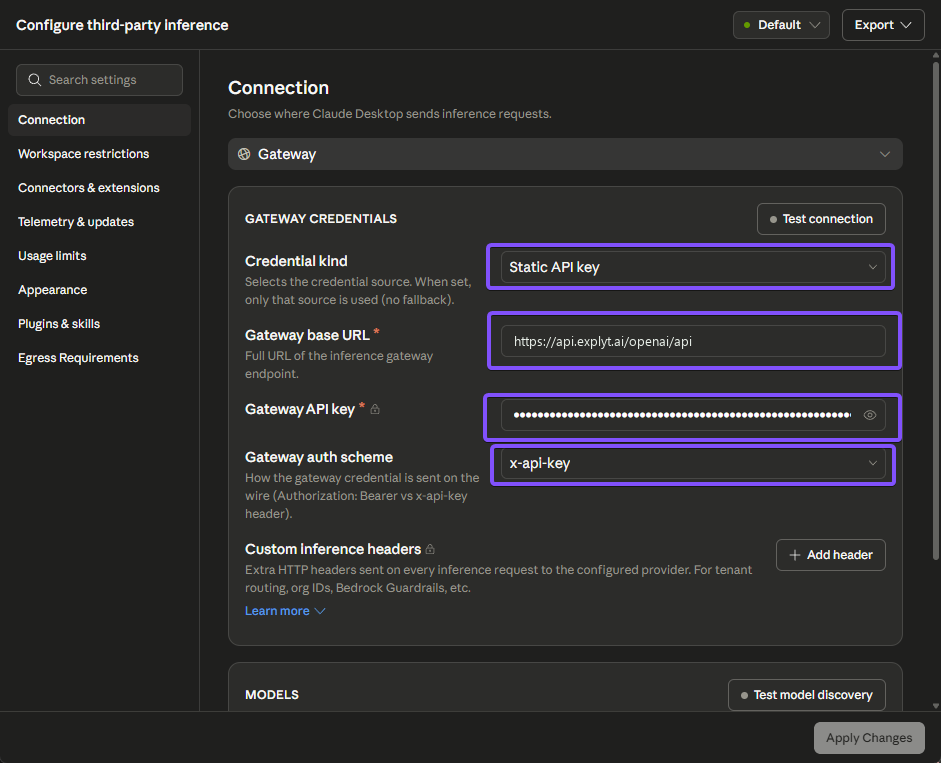
在 Claude Desktop 中,这是 Configure third-party inference → Connection → Gateway 窗口:URL 填入 Gateway base URL,密钥填入 Gateway API key,认证方案为 x-api-key。
谁可以使用。密钥在订阅有效或 Flex minutes 余额为正时发放:如果账号中没有显示 Connect to Explyt 区块,请激活订阅或充值 Flex minutes。这是你 Explyt 订阅的密钥,不是 OpenAI 或 Anthropic 的密钥:你不需要在供应商那里单独注册账号。
这不带来什么。通过密钥传递的只有模型请求。IDE 工具、技能和 Explyt 代理模式仍留在 JetBrains IDE 的插件中;5.17 版本提供的免费 MCP 服务器负责将它们暴露给外部代理。详见下文「哪些不通过密钥传递」。
此外,插件修复了上下文填充指示器(之前低估了约三分之一的读数)和 MCP 服务器的浏览器登录连接(之前在一小时后会断开)。详见下文。
如何连接工具
每个工具的分步说明和截图,以及常见错误的排查,请查阅文档中的连接外部工具到 Explyt 部分。所有工具的通用步骤相同:
- 打开你的个人账号,找到 Connect to Explyt 区块。点击 Copy key;眼睛图标可以显示值。
- 在工具设置里找到设置供应商密钥和服务器地址的地方。粘贴 URL
https://api.explyt.ai/openai/api和 Explyt 密钥。 - 不要通过 ChatGPT 或 Anthropic 登录工具自己的账号:这种登录方式会让请求绕过 Explyt 网关,会被拒绝。
- 选择模型。很多工具会自动从网关加载模型列表;如果没有,完整列表可通过
https://api.explyt.ai/openai/api/models配合Authorization: Bearer <你的_API_密钥>请求头获取。
已验证的工具:
- CLI 代理:Claude Code、Codex CLI、OpenCode
- 桌面应用:Claude Desktop、ChatGPT 中的 Codex
- 编辑器和扩展:Cursor、VS Code 的 Claude Code、Kilo Code、Cline
- JetBrains IDE 的 Explyt 插件(Community 模式)
随着我们验证更多客户端,列表会扩充。如果你需要的客户端不在列表中,但它接受 OpenAI 兼容的 URL 和密钥,连接大概率会工作,但我们尚未测试。如果出现问题,请查看错误信息页面。
所有工具共用一个密钥。如果密钥泄露或失效,在账号中点击 Reissue:旧密钥立即失效,新密钥需要粘贴到每个已配置的工具中。请像对待密码一样对待密钥。
哪些模型可用
网关提供 OpenAI 和 Anthropic 模型,以及 auto 模型(自动选择合适的模型,可用性最高)。有一个例外:ChatGPT 中的 Codex 应用只能用 OpenAI 模型和 auto。Anthropic 模型搭配 Codex 可通过 Codex CLI 使用。
哪些不通过密钥传递
密钥只提供模型访问,不提供其他功能。在外部工具中你不会获得:
- IDE 工具:项目导航、运行配置、调试器、IDE 驱动的重构
- Explyt 代理的技能、模式、规则和检查
- 第三方工具界面中的订阅数据:剩余时长和当前对话消耗显示在你的个人账号中
如果外部代理需要 IDE 工具,使用 Explyt 插件的 MCP 服务器:它暴露选定的工具组,不带自己的推理,不需要订阅。密钥和 MCP 服务器解决不同的问题,可以配合使用:模型走 Explyt 网关,工具走 MCP。
Explyt 插件:Personal 还是密钥
JetBrains IDE 的插件可以通过两种方式使用订阅:
- Personal:直接在插件中登录 Explyt 账号,不需要密钥。这是主要方式。
- Community:通过 OpenAI 兼容的 URL 和 API 密钥连接到网关,与第三方工具的连接方式相同。
时长消耗方式相同。区别在于集成程度:在 Personal 模式下,插件了解你的订阅,显示剩余时长、当前对话消耗和带参数的实时模型列表。在 Community 模式下,插件将网关视为 OpenAI 兼容的供应商,不获取这些数据。除非有特定需求,否则无需在插件中使用密钥。
上下文指示器显示真实填充量
聊天中的上下文填充条之前低估了历史记录的大小约三分之一。一个已经到达模型上限的对话看起来还有大量空间:历史自动压缩没有启动,请求以供应商错误结束。低估的读数也扭曲了对话中时长消耗的估算。
原因是代理聊天历史记录的组成。它主要由代码和工具结果构成,这类文本的 token 切分比散文更密集。一个为散文校准的本地估算产生了系统性误差。
在 5.19 中,Explyt 将自己的估算与供应商在每次响应后报告的输入 token 数对照,并校正指示器。校正结果随对话保存,因此 IDE 重启后长对话不会再次看起来只填了一半。不需要单独设置。
MCP 服务器访问令牌自动续期
某些 MCP 服务器在浏览器登录后发放访问令牌。这种令牌通常存活约一小时,而 IDE 会话明显更长。过期后的第一次工具调用以错误结束,并把你送到设置里重新连接。
现在 Explyt 在旧令牌仍然有效时提前续期。如果连接了多个这样的服务器,每个服务器获得自己的令牌,而不是别人的。
从旧版本更新到 5.19 后,需要为每个这样的服务器再过一次浏览器登录。使用手动授权头和本地服务器不受此变更影响。
性能和修复
Explyt 在检查代理提到但项目中不存在的路径时减少了对文件系统的访问频率。
Fork 和子代理现在接收已经压缩的聊天历史。之前,压缩后 fork 会再次为所有被节省的 token 付费。压缩后聊天停止发送消息的情况也已修复,之前因这个 bug 损坏的已保存聊天已恢复。
从旧版本更新后
现有的聊天和设置不受影响。新功能方面:
- 打开你的个人账号,确认显示了 Connect to Explyt 区块;如果没有,请激活订阅或充值 Flex minutes;
- 连接外部工具时,粘贴 Explyt 密钥,不要登录工具自己的账号;
- 对于有浏览器登录的 MCP 服务器,再过一次授权;
- 估算长对话的消耗时,依赖模型首次响应后的指示器:在此之前显示的是本地估算。
更新 Explyt
打开 Settings | Plugins | Installed,找到 Explyt,如果有更新可点击 Update。安装后如果提示则重启 IDE。
如果尚未安装 Explyt,从 Explyt 下载页面 下载插件并按照安装说明操作。连接外部工具不需要安装插件:订阅和个人账号中的密钥就够了。
支持的工具的完整列表、类型和特点请查阅文档中的连接外部工具到 Explyt 部分。
开始使用 Explyt
在 JetBrains IDE 中复现、检查并修复问题——以调试器、运行配置和 IDE 事实作为证据。